워드프레스 관리자, 직접 들어가서 고치는 법
로그인 주소 찾기부터 글자·사진·메뉴 수정까지, 사고 없이 직접 고치는 순서
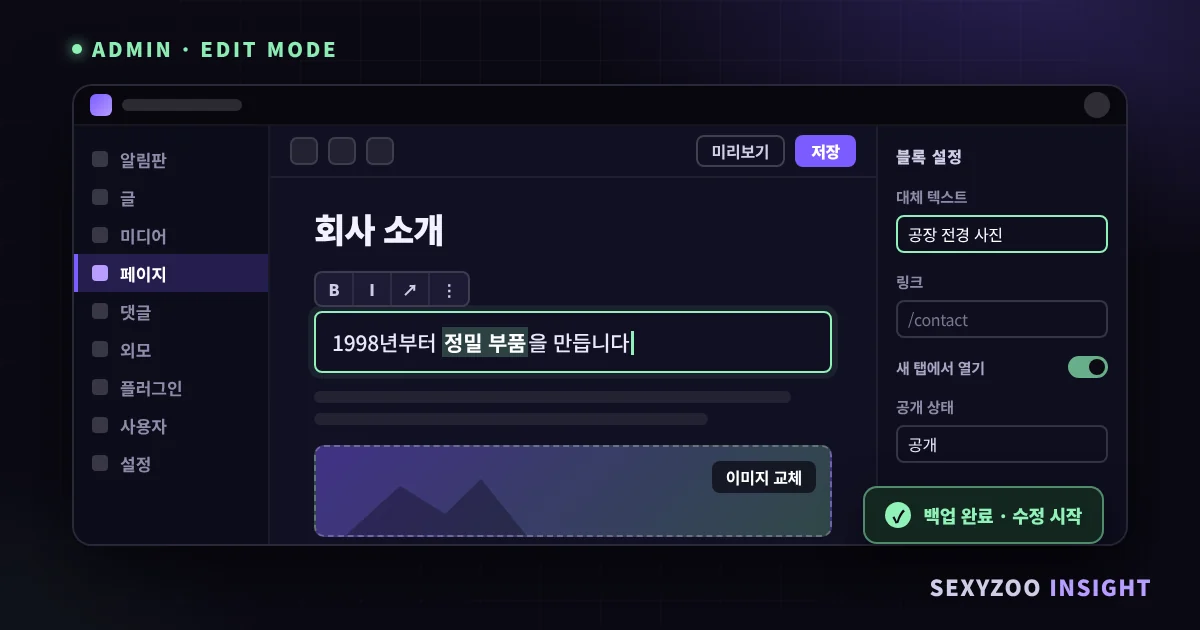
- 워드프레스 관리자 화면은 보통 사이트 주소 뒤에 /wp-admin을 붙이면 열립니다.
- 고치기 전에는 백업부터 하고, 업데이트 버튼은 한꺼번에 누르지 않습니다.
- 직원에게는 ‘관리자’ 대신 ‘편집자’ 역할을 주고, 2단계 인증을 켜 둡니다.
관리자 화면, 주소 하나면 열립니다
워드프레스로 만든 홈페이지는 대부분 주소 뒤에 /wp-admin을 붙이면 로그인 화면이 나옵니다. 예를 들어 ‘우리회사.com/wp-admin’입니다. 같은 화면은 ‘/wp-login.php’로도 열 수 있습니다.
두 주소가 모두 열리지 않는다면 제작 업체가 보안 플러그인으로 로그인 주소를 바꿔 둔 경우가 많습니다. 이때는 업체나 호스팅 회사에 바뀐 주소를 물어보세요. 찾은 주소는 브라우저 즐겨찾기에 저장해 둡니다.
로그인하면 왼쪽에 세로 메뉴가 보입니다. 한국어로 설정된 사이트라면 알림판, 글, 미디어, 페이지, 댓글, 외모, 플러그인, 사용자, 도구, 설정 순서입니다. 테마나 플러그인이 메뉴를 더하기도 하고, 번역 버전에 따라 이름이 조금 다를 수 있습니다.

이 지도를 저장해 두면 “이건 어디서 고치지?”를 매번 찾지 않아도 됩니다.
비밀번호를 모를 때
로그인 화면 아래 ‘비밀번호를 잊으셨나요?’를 누르고 아이디나 이메일을 넣으면, 계정에 등록된 이메일로 재설정 링크가 갑니다. 링크를 눌러 새 비밀번호를 정하면 됩니다.
문제는 그 이메일이 내 것이 아닐 때입니다. 퇴사한 직원이나 제작 업체 담당자의 메일로 관리자 계정이 만들어진 경우가 흔합니다. 이럴 때는 업체에 새 관리자 계정을 요청하거나, 호스팅 회사에 계약자 본인임을 확인받은 뒤 계정 복구를 문의하세요.
업체와 연락이 끊겼다면 비밀번호보다 먼저 도메인과 호스팅이 누구 명의로 계약되어 있는지 확인해야 합니다. 둘 다 회사 명의라면 호스팅 회사를 통해 관리자 계정을 되찾을 길이 열립니다. 명의가 업체로 되어 있다면 계정보다 소유권 문제부터 풀어야 합니다.
고치기 전에 지킬 세 가지
백업부터. 호스팅 관리 화면에서 자동 백업이 언제 마지막으로 되었는지 확인하거나, 백업 플러그인으로 한 번 받아 둡니다. 되돌릴 수 있으면 실수가 사고로 번지지 않습니다.
업데이트는 한꺼번에 누르지 않기. 알림판 → 업데이트에 숫자가 떠 있어도 전체 업데이트를 바로 누르지 마세요. 테마나 페이지 빌더처럼 디자인을 맡은 항목은 업데이트 뒤 화면이 깨지는 경우가 있어, 백업 뒤 하나씩 하거나 업체와 일정을 잡는 편이 안전합니다.
업데이트를 미루라는 뜻은 아닙니다. 워드프레스는 2026년 10월 6일에도 보안 수정이 담긴 7.1.3 버전을 냈습니다. 보안 업데이트는 꼭 하되, 순서를 지키자는 뜻입니다.
한 번에 한 가지만. 문구 수정, 사진 교체, 메뉴 변경을 한꺼번에 하면 문제가 생겼을 때 원인을 찾기 어렵습니다.
글자 고치기: 편집 방식부터 확인하세요
같은 워드프레스라도 페이지를 고치는 화면은 사이트마다 다릅니다. 먼저 페이지 메뉴에서 고칠 페이지에 마우스를 올리고 ‘편집’을 눌러 어떤 화면이 나오는지 봅니다.

블록 편집기. 2018년 워드프레스 5.0부터 기본으로 쓰이는 방식입니다. 문단, 사진, 버튼이 각각 ‘블록’으로 나뉘어 있어 고칠 블록을 누르고 바로 글자를 바꾸면 됩니다.
클래식 편집기. 워드 프로그램처럼 위에 도구 모음이 한 줄 있고 아래에 큰 글 상자가 있는 예전 방식입니다. ‘Classic Editor’ 플러그인을 쓰는 사이트에서 보입니다.
페이지 빌더. WPBakery, Elementor 같은 도구로 만든 사이트는 편집 화면에 빌더 전용 버튼이 있고, 화면이 칸(행·열)과 요소로 나뉩니다. 글자 하나도 요소를 열어서 고쳐야 하고, 요소를 잘못 끌면 배치가 흐트러집니다. 이런 사이트는 칸을 옮기지 말고 글자와 사진만 바꾸는 데서 멈추는 편이 좋습니다.
| 방식 | 알아보는 법 | 고치는 법 |
|---|---|---|
| 블록 편집기 | 블록마다 + 버튼 | 블록 눌러 바로 입력 |
| 클래식 편집기 | 도구 한 줄 + 글 상자 | 글 상자에서 수정 |
| 페이지 빌더 | 빌더 전용 버튼 | 요소 열어 텍스트 칸 수정 |
고친 뒤에는 ‘미리보기’로 PC와 휴대폰 화면을 모두 확인하고 나서 저장합니다.
사진·새 글·메뉴·사이트 이름 바꾸기
사진 교체. 미디어 → 라이브러리에 새 사진을 올리고, 페이지 편집 화면에서 기존 사진을 새 사진으로 바꿉니다. 올릴 때 ‘대체 텍스트’ 칸에 사진 내용을 한 줄로 적어 주세요. 화면 읽기 프로그램과 검색엔진이 이 문장으로 사진을 이해합니다. 카메라 원본은 무거우니 줄여서 올립니다. 사진 용량이 속도에 미치는 영향은 홈페이지 속도 3초의 법칙에서 다뤘습니다.
새 글 올리기. 글 메뉴에서 새 글을 추가해 제목과 본문을 쓰고, 카테고리를 고른 뒤 공개합니다. 바로 올리기 부담스럽다면 임시 저장해 두고 미리보기로 먼저 확인하세요.
메뉴 바꾸기. 대부분의 테마는 외모 → 메뉴에서 항목을 끌어 순서를 바꾸거나 페이지를 추가합니다. ‘블록 테마’를 쓰는 사이트는 외모 → 편집기에 들어가 내비게이션 부분에서 고칩니다.
사이트 이름과 파비콘. 브라우저 탭에 뜨는 사이트 이름은 설정 → 일반의 ‘사이트 제목’에서 바꿉니다. 탭 옆 작은 아이콘(파비콘)은 워드프레스 6.5부터 같은 화면의 ‘사이트 아이콘’에서 바꿀 수 있고, 그 전 버전은 외모 → 사용자 정의의 사이트 아이덴티티에 있습니다. 일부 테마는 자체 옵션 메뉴에서 로고와 함께 관리합니다.
직원 계정은 ‘편집자’, 그리고 2단계 인증
직원에게 홈페이지 수정을 맡길 때 관리자 계정을 함께 쓰거나 ‘관리자’ 역할을 주는 경우가 많습니다. 관리자는 플러그인 설치, 사용자 추가, 사이트 설정까지 모두 바꿀 수 있어서, 계정 하나가 털리면 사이트 전체가 위험해집니다.
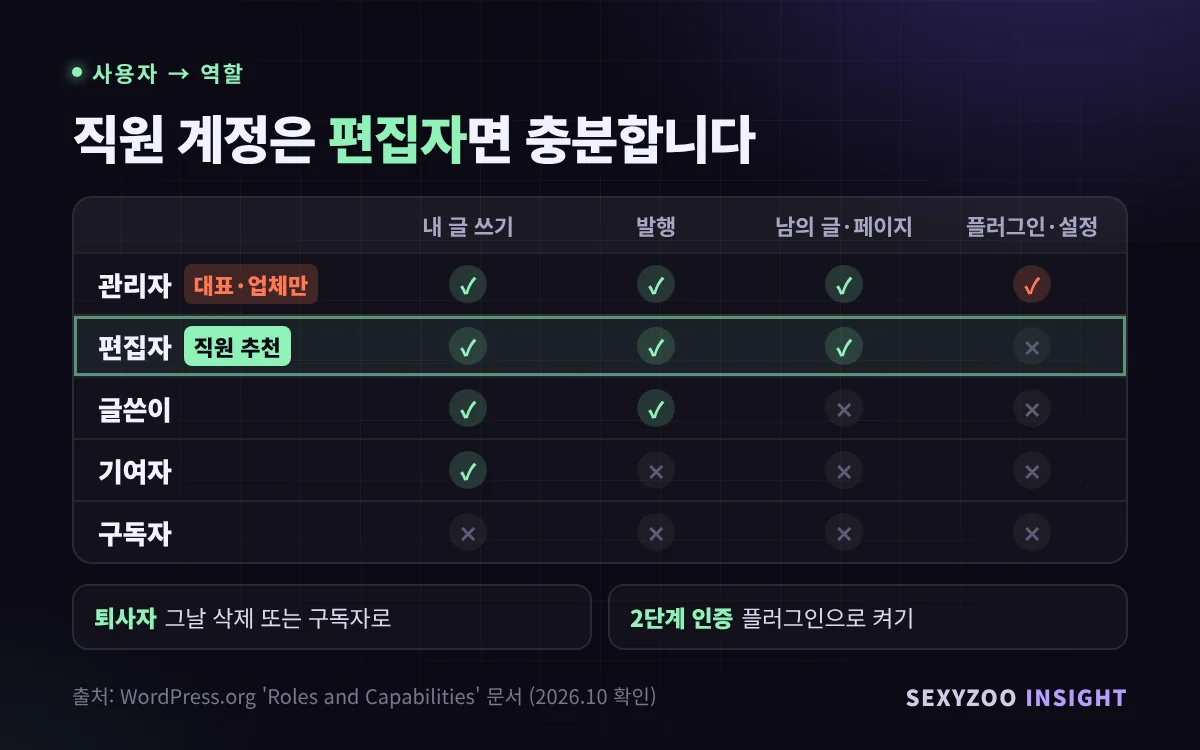
워드프레스 기본 역할은 다섯 가지입니다. 편집자는 모든 글과 페이지를 쓰고 고치고 발행할 수 있지만 플러그인, 테마, 설정, 사용자는 건드리지 못합니다. 홈페이지 문구와 소식을 맡은 직원에게 알맞습니다. 자기 글만 쓰면 되는 사람은 글쓴이, 글을 써도 발행은 검토 뒤에 해야 하는 사람은 기여자로 둡니다.
계정은 사용자 메뉴에서 직원 본인 이메일로 새로 만들고 역할을 고릅니다. 퇴사자가 생기면 그날 계정을 지우거나 구독자로 낮추세요.
비밀번호만으로는 부족합니다. 2단계 인증(로그인할 때 휴대폰 앱 코드 등을 한 번 더 확인하는 방식)은 워드프레스에 기본으로 들어 있지 않아 플러그인으로 켭니다. 워드프레스 커뮤니티가 개발하는 ‘Two Factor’ 플러그인은 2026년 10월 기준 10만 곳 이상에서 쓰이며, 인증 앱·이메일 코드·백업 코드를 지원합니다. 설치 뒤 각 사용자가 사용자 → 프로필에서 직접 켭니다. 계정이 이미 털린 것 같다면 홈페이지 해킹당했을 때 24시간 안에 할 일의 순서를 따르세요.
직접 고치는 데 필요한 건 기술보다 순서입니다.
고치기 전후 5단계 안전 체크리스트
해당하는 항목을 눌러 체크해 보세요
체크한 항목 개 · 5개 모두 체크했다면 저장을 눌러도 좋습니다
이 체크리스트를 저장해 두고, 관리자 화면에 들어갈 때마다 위에서부터 하나씩 확인하세요.
지금 할 수 있는 세 가지
- 로그인 주소와 계정 이메일 확인
/wp-admin으로 접속되는지, 관리자 계정 이메일이 회사가 관리하는 주소인지 확인합니다. 아니라면 사용자 → 프로필에서 회사 이메일로 바꿉니다.
- 계정 목록 정리
사용자 메뉴에서 퇴사자와 모르는 계정을 찾아 정리하고, 직원 계정은 편집자 역할로 낮춥니다.
- 2단계 인증 켜기
백업을 받은 뒤 2단계 인증 플러그인을 설치하고, 관리자 계정부터 켭니다. 업데이트가 쌓여 있다면 이때 하나씩 처리합니다.
직접 고치기 어려운 구조의 사이트인가요?
관리자 접속, 편집 방식, 계정 권한과 업데이트 상태를 확인하고, 직접 고칠 수 있는 범위와 맡길 부분을 나눠 정리해 드립니다.
홈페이지 관리·업그레이드 상담하기 →참고 자료: WordPress.org 문서 ‘Roles and Capabilities'(2026.10 확인), WordPress Core Trac #54370 일반 설정에 사이트 아이콘 추가(WordPress 6.5), WordPress.org 뉴스 ‘WordPress 7.1.3 Maintenance and Security Release'(2026.10.6), WordPress.org 플러그인 디렉터리 ‘Two Factor'(2026.10 확인), Learn WordPress 기본 설정 강좌